


Cẩm nang du lịch
Kiểm tra eSIM du lịch đã kích hoạt thành công? Bí quyết từ EZSim!
Th1
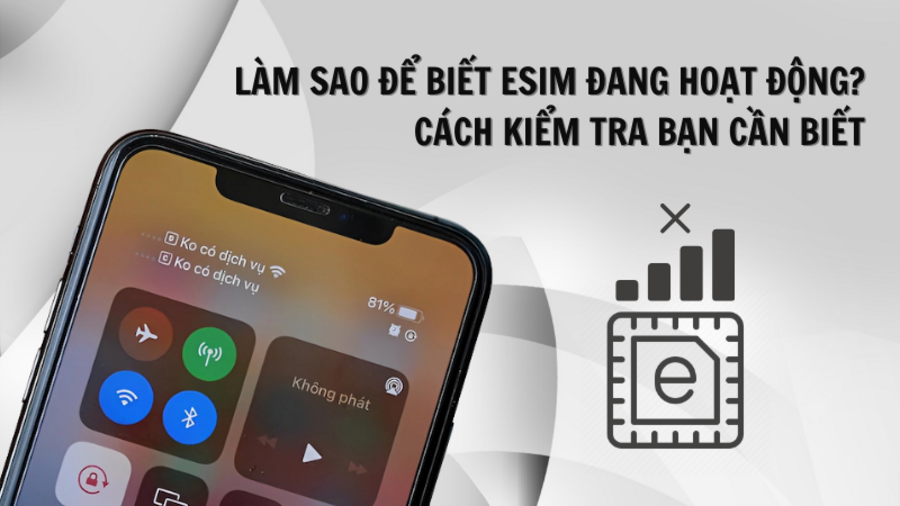
Mua sắm eSIM du lịch trực tuyến đang trở thành lựa chọn hàng đầu cho những chuyến đi nước ngoài nhờ sự tiện lợi và linh hoạt. Tuy nhiên, một trong những băn khoăn lớn nhất của nhiều người dùng, đặc biệt là những ai lần đầu sử dụng, chính là làm thế nào để biết eSIM của mình đã được kích hoạt thành công hay chưa. Đừng lo lắng! EZSim, với kinh nghiệm dày dặn trong lĩnh vực sim và eSIM du lịch, sẽ chia sẻ những bí quyết kiểm tra đơn giản, dễ hiểu, giúp bạn tự tin kết nối ngay khi đặt chân đến điểm đến mà không gặp bất kỳ trở ngại nào. Hãy cùng khám phá để hành trình của bạn luôn suôn sẻ nhé!
Bắt đầu với eSIM du lịch: Hiểu rõ về công nghệ và tầm quan trọng của việc kiểm tra kích hoạt
Chào mừng bạn đến với thế giới của eSIM – một công nghệ đột phá đang thay đổi cách chúng ta kết nối khi đi du lịch. eSIM, viết tắt của embedded Subscriber Identity Module, không phải là một chiếc thẻ SIM vật lý mà là một chip nhỏ được tích hợp sẵn bên trong thiết bị di động của bạn, cho phép bạn cài đặt nhiều gói cước di động từ các nhà mạng khác nhau mà không cần tháo lắp SIM vật lý truyền thống. Điều này mang lại sự tiện lợi vượt trội, đặc biệt là đối với những người thường xuyên di chuyển giữa các quốc gia, vốn phải đối mặt với nỗi lo mua và đổi SIM vật lý mỗi khi đến một địa điểm mới.
Tại EZSim, chúng tôi hiểu rằng trải nghiệm du lịch của bạn cần phải liền mạch và không gián đoạn. Đó là lý do vì sao chúng tôi cung cấp các gói eSIM du lịch đa dạng, phù hợp với mọi nhu cầu và điểm đến. Tuy nhiên, việc cài đặt một công nghệ mới đôi khi cũng đi kèm với những lo lắng ban đầu, và một trong số đó chính là làm sao để chắc chắn rằng chiếc eSIM du lịch của bạn đã được kích hoạt thành công. Đây không chỉ là một thắc mắc nhỏ mà là một bước kiểm tra cực kỳ quan trọng, quyết định liệu bạn có thể ngay lập tức truy cập internet, liên lạc với người thân, hay sử dụng các ứng dụng bản đồ khi vừa xuống máy bay hay không.
Tầm quan trọng của việc kiểm tra kích hoạt eSIM du lịch không thể bị đánh giá thấp. Imagine this scenario: bạn vừa đặt chân đến một đất nước xa lạ, cần tra cứu đường đi đến khách sạn, gọi taxi hoặc đơn giản là thông báo cho gia đình biết mình đã đến nơi an toàn. Lúc này, nếu eSIM của bạn chưa được kích hoạt, mọi kế hoạch có thể bị trì hoãn, thậm chí gây ra những bất tiện không đáng có. Việc mất kết nối không chỉ ảnh hưởng đến sự tiện lợi mà còn tiềm ẩn nguy cơ về an toàn, đặc biệt trong những tình huống khẩn cấp.
Hơn nữa, việc không kiểm tra kỹ lưỡng trạng thái kích hoạt có thể dẫn đến việc bạn vô tình sử dụng dữ liệu chuyển vùng quốc tế (roaming) từ SIM chính của mình, gây ra những hóa đơn cước phí không mong muốn và cực kỳ đắt đỏ. Nhiều du khách đã phải trả giá đắt chỉ vì nghĩ rằng eSIM du lịch của mình đã hoạt động mà không thực hiện các bước kiểm tra cơ bản. Đây là một sai lầm phổ biến mà chúng tôi muốn giúp bạn tránh khỏi.
Vậy nên, việc nắm vững các bước kiểm tra trạng thái kích hoạt của eSIM du lịch không chỉ giúp bạn yên tâm hơn mà còn đảm bảo bạn luôn có kết nối ổn định, tiết kiệm chi phí và tối ưu hóa trải nghiệm du lịch của mình. Với EZSim, chúng tôi không chỉ bán eSIM, chúng tôi cung cấp sự an tâm và kết nối không giới hạn. Trong các phần tiếp theo, chúng tôi sẽ đi sâu vào những dấu hiệu nhận biết, các bước kiểm tra chi tiết trên từng hệ điều hành và cách xử lý khi eSIM du lịch của bạn gặp sự cố, đảm bảo bạn luôn sẵn sàng cho mọi cuộc phiêu lưu.
Hiểu rõ về eSIM và biết cách kiểm tra kích hoạt thành công là chìa khóa để tận dụng tối đa lợi ích mà công nghệ này mang lại. Đây là nền tảng vững chắc để bạn không bao giờ phải lo lắng về việc mất kết nối, dù bạn đang ở bất kỳ đâu trên thế giới. Hãy cùng EZSim tìm hiểu chi tiết hơn để biến mỗi chuyến đi thành một trải nghiệm đáng nhớ và không lo âu về liên lạc!
Dấu hiệu nhận biết eSIM đã hoạt động thành công trên thiết bị di động của bạn
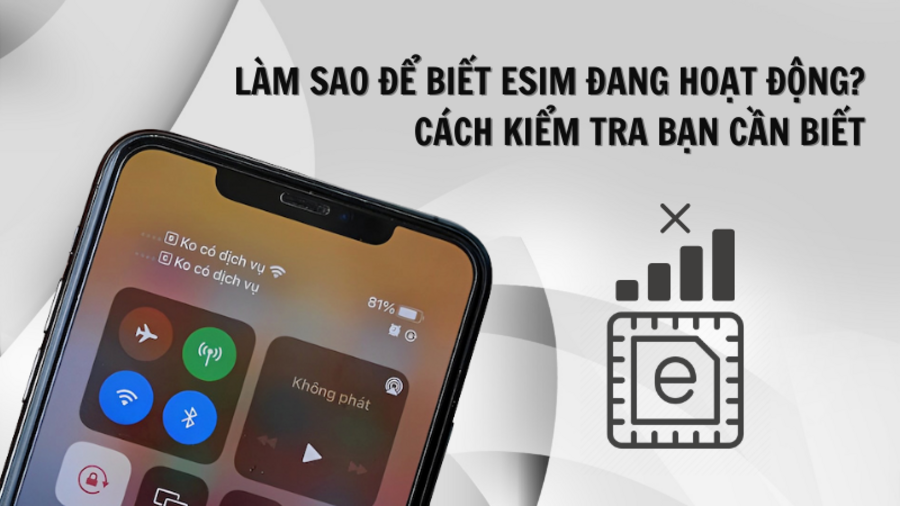
Khi bạn đã hoàn tất quá trình cài đặt eSIM du lịch của EZSim theo hướng dẫn, bước tiếp theo và không kém phần quan trọng là xác nhận xem nó đã thực sự hoạt động hay chưa. Đôi khi, việc cài đặt thành công không đồng nghĩa với việc eSIM đã sẵn sàng để sử dụng ngay lập tức. Có một số dấu hiệu rõ ràng mà bạn có thể dễ dàng nhận biết trên điện thoại của mình để xác định trạng thái kích hoạt của eSIM.
Dấu hiệu đầu tiên và dễ thấy nhất chính là sự xuất hiện của tên nhà mạng và các vạch sóng trên thanh trạng thái của điện thoại. Khi eSIM du lịch của bạn được kích hoạt và kết nối thành công với mạng, bạn sẽ thấy tên của nhà mạng địa phương (ví dụ: SoftBank ở Nhật Bản, AIS ở Thái Lan, Orange ở Pháp, v.v.) hiển thị cùng với cường độ tín hiệu. Điều này có thể xuất hiện bên cạnh tên nhà mạng của SIM chính (nếu bạn vẫn đang sử dụng SIM vật lý) hoặc là nhà mạng duy nhất nếu bạn đã tắt SIM vật lý. Đây là một chỉ báo quan trọng cho thấy thiết bị của bạn đã nhận diện và đăng ký mạng thành công thông qua eSIM.
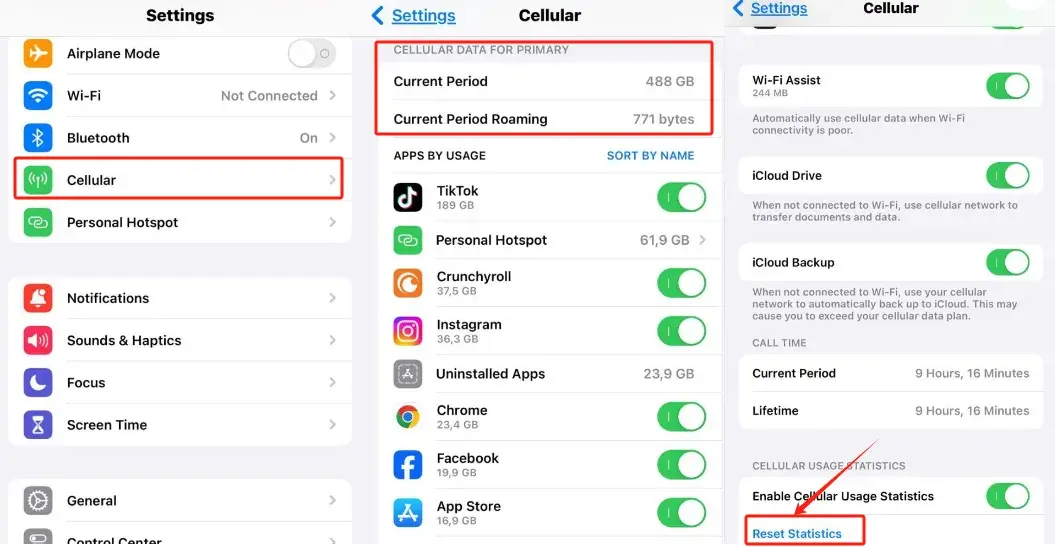
Thứ hai, bạn có thể kiểm tra trong phần cài đặt di động của thiết bị. Sau khi cài đặt eSIM, một mục tùy chọn mới cho gói di động (cellular plan) của eSIM sẽ xuất hiện. Trên iPhone, bạn sẽ thấy nó trong Cài đặt > Di động (Settings > Cellular) hoặc Cài đặt > Dữ liệu di động (Settings > Mobile Data) dưới mục ‘Gói cước di động’ (Cellular Plans). Tương tự, trên điện thoại Android, bạn sẽ tìm thấy nó trong Cài đặt > Mạng và Internet (Settings > Network & Internet) > Mạng di động (Mobile Network) hoặc SIM. Tại đây, bạn sẽ thấy tên của eSIM, trạng thái hoạt động (thường là ‘Đang bật’ hoặc ‘On’), và đôi khi là thông tin về nhà cung cấp dịch vụ hoặc loại gói cước.
Một dấu hiệu thực tế hơn là khả năng truy cập internet. Đây là cách kiểm tra trực tiếp và hiệu quả nhất. Sau khi thấy tên nhà mạng và vạch sóng, hãy thử mở một trình duyệt web (Safari, Chrome) và truy cập một trang web bất kỳ, ví dụ như trang chủ của EZSim hoặc Google. Nếu bạn có thể duyệt web mượt mà, tải trang nhanh chóng mà không gặp lỗi kết nối, xin chúc mừng, eSIM du lịch của bạn đã hoạt động hoàn hảo! Đảm bảo rằng bạn đã tắt Wi-Fi để kiểm tra chính xác khả năng kết nối 4G/5G của eSIM.
Ngoài ra, nếu gói eSIM du lịch của bạn bao gồm cả cuộc gọi và tin nhắn SMS (mặc dù hầu hết eSIM du lịch tập trung vào dữ liệu), bạn có thể thử gọi điện hoặc gửi tin nhắn SMS để xác nhận chức năng này. Đây là một bước kiểm tra bổ sung nhưng không phải lúc nào cũng cần thiết nếu mục đích chính của bạn là truy cập dữ liệu.
Cuối cùng, nếu bạn đã sử dụng một ứng dụng để quản lý tài khoản của nhà mạng cung cấp eSIM (ví dụ, một số nhà mạng lớn có ứng dụng riêng), bạn có thể đăng nhập vào đó để kiểm tra trạng thái gói cước, dung lượng dữ liệu còn lại và ngày hết hạn. Tuy nhiên, với eSIM du lịch của EZSim, thông thường bạn sẽ nhận được thông tin gói cước đầy đủ và chi tiết ngay từ email xác nhận, giúp bạn dễ dàng theo dõi mà không cần thêm ứng dụng.
Việc nhận biết những dấu hiệu này không chỉ giúp bạn xác nhận thành công mà còn cung cấp sự an tâm cần thiết để bắt đầu chuyến phiêu lưu của mình. Nếu bạn không thấy những dấu hiệu trên, đừng vội lo lắng. Trong các chương tiếp theo, chúng tôi sẽ hướng dẫn bạn các bước kiểm tra chi tiết hơn và cách xử lý những tình huống khi eSIM du lịch không hoạt động như mong đợi. Với EZSim, chúng tôi luôn nỗ lực để đảm bảo mọi khách hàng đều có trải nghiệm kết nối tốt nhất, dù bạn đang ở bất cứ đâu trên thế giới.
Các bước kiểm tra trạng thái kích hoạt eSIM chi tiết trên từng hệ điều hành (iOS và Android)
Để đảm bảo eSIM du lịch của bạn đã sẵn sàng cho mọi cuộc phiêu lưu, việc thực hiện kiểm tra chi tiết trong cài đặt điện thoại là bước không thể thiếu. Mặc dù giao diện có thể hơi khác nhau giữa các hệ điều hành iOS và Android, nhưng nguyên tắc cơ bản để xác minh trạng thái kích hoạt eSIM vẫn tương tự. EZSim sẽ hướng dẫn bạn từng bước cụ thể để bạn có thể tự tin kiểm tra trên thiết bị của mình.
Trên thiết bị iOS (iPhone):
- Truy cập cài đặt di động: Mở ứng dụng ‘Cài đặt’ (Settings) trên iPhone của bạn. Cuộn xuống và chọn mục ‘Di động’ (Cellular) hoặc ‘Dữ liệu di động’ (Mobile Data).
- Kiểm tra gói cước di động: Trong phần này, bạn sẽ thấy danh sách các gói cước di động đã được cài đặt. Nếu eSIM du lịch của bạn đã được thêm thành công, bạn sẽ thấy một mục mới hiển thị tên gói cước (ví dụ: ‘Du lịch Châu Âu’ hoặc tên nhà mạng cung cấp dịch vụ). Đảm bảo rằng mục này được bật (có nút gạt màu xanh). Nếu không thấy, có thể quá trình cài đặt eSIM chưa hoàn tất hoặc bị lỗi.
- Thiết lập đường dây chính (Primary Line) và đường dây dữ liệu di động (Cellular Data Line): iPhone cho phép bạn quản lý nhiều đường dây. Đối với eSIM du lịch, bạn cần chắc chắn rằng nó được chọn làm đường dây cho dữ liệu di động. Trong phần ‘Dữ liệu di động’ (Cellular Data), chạm vào và chọn eSIM du lịch của bạn. Ngoài ra, bạn có thể thiết lập ‘Đường dây mặc định cho thoại’ (Default Voice Line) nếu bạn muốn dùng số điện thoại từ eSIM để gọi (áp dụng cho các gói có chức năng gọi).
- Kiểm tra chuyển vùng dữ liệu (Data Roaming): Đây là bước cực kỳ quan trọng đối với eSIM du lịch. Quay lại mục cài đặt của eSIM du lịch, tìm phần ‘Tùy chọn dữ liệu di động’ (Cellular Data Options) hoặc ‘Tùy chọn mạng’ (Network Selection) và đảm bảo rằng ‘Chuyển vùng dữ liệu’ (Data Roaming) đã được BẬT. Rất nhiều trường hợp eSIM không có internet chỉ vì quên bật tính năng này.
- Chọn mạng thủ công (nếu cần): Đôi khi, điện thoại không tự động bắt sóng nhà mạng địa phương. Trong phần cài đặt của eSIM, chọn ‘Lựa chọn mạng’ (Network Selection) và tắt chế độ ‘Tự động’ (Automatic). Điện thoại sẽ tìm kiếm các mạng khả dụng; hãy chọn nhà mạng mà EZSim đã chỉ định cho gói eSIM du lịch của bạn.
- Tắt Wi-Fi và thử truy cập internet: Sau khi thực hiện các bước trên, hãy tắt Wi-Fi và thử mở một trang web hoặc ứng dụng cần internet để xác nhận kết nối.
Trên thiết bị Android:
- Truy cập cài đặt mạng: Mở ứng dụng ‘Cài đặt’ (Settings) trên điện thoại Android của bạn. Tìm và chọn mục ‘Mạng và Internet’ (Network & Internet) hoặc ‘Kết nối’ (Connections).
- Quản lý SIM hoặc mạng di động: Trong phần này, bạn sẽ thấy ‘SIM’ hoặc ‘Mạng di động’ (Mobile Network). Chạm vào đó.
- Kiểm tra eSIM đã cài đặt: Nếu eSIM du lịch đã được cài đặt thành công, bạn sẽ thấy nó xuất hiện dưới dạng một tùy chọn SIM hoặc gói cước mới. Đảm bảo rằng nó đã được bật (có nút gạt ‘On’).
- Thiết lập SIM ưu tiên cho dữ liệu: Tương tự như iOS, bạn cần chọn eSIM du lịch làm SIM ưu tiên cho dữ liệu di động. Tìm tùy chọn ‘SIM ưu tiên cho dữ liệu di động’ (Preferred SIM for Mobile Data) và chọn eSIM du lịch của bạn.
- Kiểm tra cài đặt APN (Access Point Name): Đây là một điểm mà nhiều người dùng Android thường bỏ qua. Trong phần cài đặt của eSIM du lịch, tìm ‘Tên điểm truy cập’ (Access Point Names – APN). Trong hầu hết các trường hợp, APN sẽ được tự động cấu hình. Tuy nhiên, nếu eSIM không có internet, bạn có thể cần nhập APN thủ công theo hướng dẫn của EZSim hoặc nhà mạng địa phương. APN phổ biến thường là ‘internet’ hoặc ‘data’, nhưng cần kiểm tra kỹ thông tin cụ thể.
- Bật Chuyển vùng dữ liệu (Data Roaming): Tương tự như iOS, hãy đảm bảo rằng tính năng ‘Chuyển vùng dữ liệu’ (Data Roaming) đã được kích hoạt cho eSIM du lịch của bạn.
- Chọn mạng thủ công (nếu cần): Trong phần ‘Mạng di động’ (Mobile Network), bạn có thể tìm ‘Nhà cung cấp mạng’ (Network Operators) và tắt chế độ tự động. Sau đó, chọn nhà mạng địa phương phù hợp với gói eSIM du lịch của bạn.
- Tắt Wi-Fi và thử truy cập internet: Đảm bảo Wi-Fi đã tắt và kiểm tra kết nối internet của eSIM du lịch bằng cách mở trình duyệt hoặc ứng dụng.
Việc kiểm tra tỉ mỉ theo các bước trên sẽ giúp bạn xác định chính xác trạng thái của eSIM du lịch và khắc phục nhanh chóng các vấn đề cơ bản. EZSim luôn cung cấp hướng dẫn chi tiết cho từng gói eSIM, đừng ngần ngại tham khảo để có được sự hỗ trợ tốt nhất.
Khi eSIM du lịch không hoạt động: Các nguyên nhân thường gặp và cách xử lý nhanh chóng
Dù đã tuân thủ các bước cài đặt và kiểm tra cẩn thận, đôi khi eSIM du lịch vẫn không hoạt động như mong đợi. Đừng hoảng loạn! Hầu hết các vấn đề này đều có nguyên nhân rõ ràng và có thể khắc phục được một cách nhanh chóng. Với kinh nghiệm sâu rộng trong lĩnh vực eSIM, EZSim sẽ chỉ ra các nguyên nhân phổ biến và hướng dẫn bạn cách xử lý hiệu quả, giúp bạn sớm có lại kết nối.
1. Lỗi cài đặt eSIM:
Nguyên nhân: Đây là nguyên nhân phổ biến nhất. Mã QR có thể không được quét đúng cách, hoặc bạn đã bỏ qua một bước quan trọng trong quá trình cài đặt. Đôi khi, việc cài đặt diễn ra trong điều kiện mạng yếu cũng có thể gây lỗi.
Cách xử lý:
- Kiểm tra lại hướng dẫn: Xem lại hướng dẫn cài đặt eSIM du lịch của EZSim. Đảm bảo bạn đã thực hiện mọi bước chính xác.
- Quét lại mã QR: Nếu có thể, hãy thử xóa gói eSIM hiện tại (nếu nó chưa hoạt động) và quét lại mã QR. Đảm bảo điện thoại của bạn có kết nối Wi-Fi ổn định trong quá trình quét.
- Nhập thủ công: Nếu quét QR không được, hãy thử nhập thông tin SM-DP+ Address và mã kích hoạt thủ công. Thông tin này thường có trong email xác nhận từ EZSim.
2. Không bật chuyển vùng dữ liệu (Data Roaming):
Nguyên nhân: Như đã đề cập ở chương trước, đây là một lỗi thường gặp. Ngay cả khi eSIM du lịch đã được cài đặt, nếu tính năng chuyển vùng dữ liệu không được bật, bạn sẽ không thể truy cập internet khi ở nước ngoài.
Cách xử lý:
- Trên iOS: Vào Cài đặt > Di động (hoặc Dữ liệu di động) > Chọn eSIM của bạn > Tùy chọn dữ liệu di động > Bật Chuyển vùng dữ liệu.
- Trên Android: Vào Cài đặt > Mạng và Internet > Mạng di động > Chọn eSIM của bạn > Bật Chuyển vùng dữ liệu.
3. Cài đặt APN không chính xác hoặc thiếu:
Nguyên nhân: APN (Access Point Name) là cài đặt cho phép điện thoại của bạn kết nối với mạng của nhà cung cấp dịch vụ dữ liệu. Nếu APN không đúng hoặc thiếu, bạn sẽ không có internet.
Cách xử lý:
- Kiểm tra APN của EZSim: EZSim luôn cung cấp thông tin APN cần thiết trong email xác nhận hoặc trên trang hỗ trợ. Thông thường, APN cho eSIM du lịch thường là ‘internet’ hoặc ‘data’, nhưng bạn cần xác nhận lại.
- Cập nhật APN thủ công:
– Trên iOS: Cài đặt > Di động (hoặc Dữ liệu di động) > Mạng dữ liệu di động (Cellular Data Network). Nhập APN vào các trường tương ứng.
– Trên Android: Cài đặt > Mạng và Internet > Mạng di động > Chọn eSIM của bạn > Tên điểm truy cập (APN). Thêm APN mới hoặc chỉnh sửa APN hiện có.
4. Lựa chọn mạng (Network Selection) không tự động hoặc sai:
Nguyên nhân: Đôi khi, điện thoại không tự động bắt được sóng của nhà mạng đối tác ở nước sở tại.
Cách xử lý:
- Chọn mạng thủ công:
– Trên iOS: Cài đặt > Di động (hoặc Dữ liệu di động) > Chọn eSIM của bạn > Lựa chọn mạng > Tắt Tự động > Chọn nhà mạng phù hợp từ danh sách (kiểm tra với EZSim xem nhà mạng đối tác là gì).
– Trên Android: Cài đặt > Mạng và Internet > Mạng di động > Chọn eSIM của bạn > Nhà cung cấp mạng > Tắt Tự động > Chọn nhà mạng phù hợp.
5. Vấn đề tương thích thiết bị hoặc phần mềm:
Nguyên nhân: Một số thiết bị cũ hơn hoặc chưa được cập nhật phần mềm mới nhất có thể gặp khó khăn với eSIM. Thiết bị cũng có thể bị khóa mạng.
Cách xử lý:
- Cập nhật phần mềm: Đảm bảo hệ điều hành của điện thoại bạn là phiên bản mới nhất.
- Kiểm tra thiết bị tương thích: Xác nhận lại với EZSim rằng thiết bị của bạn hoàn toàn tương thích với eSIM.
- Kiểm tra khóa mạng: Nếu điện thoại bạn mua từ nhà mạng cụ thể, có thể nó bị khóa mạng. Liên hệ nhà mạng gốc để mở khóa.
6. Kích hoạt bị chậm trễ hoặc gói cước chưa bắt đầu:
Nguyên nhân: Một số gói eSIM chỉ bắt đầu hoạt động khi bạn đến quốc gia đích. Hoặc đôi khi, việc kích hoạt có thể mất vài phút.
Cách xử lý:
- Khởi động lại điện thoại: Đôi khi, một thao tác đơn giản như khởi động lại điện thoại có thể giải quyết nhiều vấn đề kết nối.
- Chờ đợi: Nếu bạn vừa đến nơi hoặc vừa cài đặt, hãy chờ thêm 5-10 phút.
- Kiểm tra thời gian kích hoạt: Đảm bảo bạn đã cài đặt eSIM vào đúng thời điểm. Một số eSIM có thể yêu cầu cài đặt trước, nhưng chỉ kích hoạt khi đến nơi.
Nếu bạn đã thử tất cả các bước trên mà eSIM du lịch của EZSim vẫn không hoạt động, đừng ngần ngại liên hệ ngay với đội ngũ hỗ trợ khách hàng của chúng tôi. EZSim luôn sẵn sàng 24/7 để giúp bạn khắc phục mọi sự cố, đảm bảo chuyến đi của bạn luôn kết nối và suôn sẻ.
Luôn sẵn sàng kết nối: Hỗ trợ từ EZSim và các lưu ý quan trọng để tối ưu trải nghiệm eSIM du lịch
Với EZSim, chúng tôi không chỉ cung cấp eSIM du lịch mà còn mang đến sự an tâm tuyệt đối cho mọi hành trình của bạn. Chúng tôi hiểu rằng, ngay cả khi đã nắm rõ các bước kiểm tra và khắc phục sự cố, đôi khi bạn vẫn cần một sự hỗ trợ chuyên nghiệp. Đó là lúc đội ngũ EZSim sẽ đồng hành cùng bạn, đảm bảo bạn luôn sẵn sàng kết nối dù ở bất cứ đâu.
Hỗ trợ tận tâm từ EZSim:
Chúng tôi tự hào với dịch vụ chăm sóc khách hàng chuyên nghiệp và tận tâm. Đội ngũ hỗ trợ của EZSim luôn sẵn sàng 24/7 để giải đáp mọi thắc mắc và xử lý mọi vấn đề bạn có thể gặp phải với eSIM du lịch của mình. Bạn có thể liên hệ với chúng tôi qua nhiều kênh:
- Live Chat trên website: Cách nhanh nhất để nhận được phản hồi trực tiếp từ đội ngũ hỗ trợ.
- Email: Gửi email chi tiết về vấn đề của bạn để được hỗ trợ cụ thể.
- Hotline (nếu có): Đối với những trường hợp khẩn cấp, hotline luôn sẵn sàng.
Khi liên hệ hỗ trợ, hãy chuẩn bị sẵn các thông tin sau để quá trình xử lý diễn ra nhanh chóng và hiệu quả:
- Tên và email bạn đã sử dụng khi mua eSIM du lịch từ EZSim.
- Mã đơn hàng hoặc mã QR của eSIM.
- Loại điện thoại và hệ điều hành bạn đang sử dụng.
- Các bước bạn đã thử để khắc phục vấn đề.
- Mô tả chi tiết về sự cố (ví dụ: không có sóng, không có internet, không thấy gói eSIM trong cài đặt).
Với sự hỗ trợ kịp thời từ EZSim, mọi vấn đề về kết nối sẽ được giải quyết, giúp bạn tiếp tục hành trình một cách trọn vẹn.
Các lưu ý quan trọng để tối ưu trải nghiệm eSIM du lịch:
Để chuyến đi của bạn luôn suôn sẻ và kết nối luôn ổn định với eSIM du lịch của EZSim, hãy ghi nhớ những lưu ý quan trọng sau:
- Cài đặt eSIM trước chuyến đi: Tốt nhất là cài đặt eSIM du lịch khi bạn vẫn đang ở nhà hoặc có kết nối Wi-Fi ổn định. Điều này giúp bạn có thời gian kiểm tra và khắc phục sự cố (nếu có) trước khi đặt chân đến nước ngoài. Đừng đợi đến phút cuối cùng trên sân bay quốc tế khi mạng Wi-Fi không ổn định hoặc bạn đang vội vàng.
- Hiểu rõ gói cước của bạn: Trước khi mua, hãy đọc kỹ thông tin về gói eSIM du lịch: dung lượng dữ liệu, thời gian sử dụng, các quốc gia được hỗ trợ, và liệu có bao gồm cuộc gọi/tin nhắn hay không. Điều này giúp bạn quản lý kỳ vọng và tránh bị bất ngờ.
- Đảm bảo thiết bị của bạn tương thích: Không phải tất cả các điện thoại đều hỗ trợ eSIM. Hãy kiểm tra danh sách thiết bị tương thích trên trang web của EZSim trước khi mua. Việc này tránh lãng phí tiền và thời gian.
- Giữ lại SIM vật lý (nếu cần): Nếu bạn cần nhận cuộc gọi hoặc tin nhắn SMS từ số điện thoại chính của mình, hãy giữ lại SIM vật lý và thiết lập eSIM du lịch làm SIM ưu tiên cho dữ liệu di động.
- Theo dõi dung lượng dữ liệu: Để tránh hết dữ liệu giữa chừng, hãy theo dõi dung lượng đã sử dụng. Bạn có thể kiểm tra trong phần cài đặt di động của điện thoại. Nếu gần hết, hãy xem xét mua thêm gói bổ sung từ EZSim.
- Tắt tính năng tự động cập nhật và sao lưu: Khi sử dụng dữ liệu di động, đặc biệt là eSIM du lịch với dung lượng giới hạn, hãy tắt các tính năng tự động cập nhật ứng dụng, sao lưu đám mây hoặc tải xuống phương tiện truyền thông trên các ứng dụng nhắn tin. Điều này giúp tiết kiệm dữ liệu đáng kể.
- Sử dụng Wi-Fi khi có thể: Để bảo tồn dung lượng eSIM du lịch, hãy ưu tiên sử dụng Wi-Fi miễn phí và an toàn tại khách sạn, quán cà phê hoặc điểm công cộng khi có thể.
- Kiểm tra múi giờ: Một số eSIM du lịch có thời gian hiệu lực dựa trên múi giờ cụ thể. Đảm bảo bạn hiểu rõ điều này để tránh việc gói cước hết hạn sớm hơn dự kiến.
Bằng cách tuân thủ những hướng dẫn này và biết rằng EZSim luôn đứng sau bạn, chuyến đi của bạn sẽ trở nên dễ dàng và kết nối hơn bao giờ hết. Chúng tôi cam kết mang đến trải nghiệm eSIM du lịch tốt nhất, giúp bạn tận hưởng mọi khoảnh khắc mà không phải lo lắng về việc mất liên lạc.
Qua bài viết này, EZSim đã cùng bạn đi sâu vào từng khía cạnh của việc kiểm tra và quản lý eSIM du lịch, từ những dấu hiệu nhận biết đơn giản nhất cho đến các bước xử lý sự cố phức tạp trên cả hệ điều hành iOS và Android. Chúng tôi hiểu rằng, việc đảm bảo kết nối internet thông suốt là yếu tố then chốt cho một chuyến đi nước ngoài thành công và thoải mái. Với những hướng dẫn chi tiết về cách kiểm tra eSIM đã được kích hoạt thành công hay chưa, cùng với việc nhận diện các nguyên nhân phổ biến và giải pháp nhanh chóng khi eSIM du lịch gặp vấn đề, bạn hoàn toàn có thể tự tin làm chủ kết nối của mình.
Đừng quên rằng, EZSim luôn là người bạn đồng hành tin cậy, sẵn sàng hỗ trợ 24/7 để giải quyết mọi thắc mắc và đảm bảo rằng chiếc eSIM du lịch của bạn luôn hoạt động trơn tru. Bằng cách áp dụng những lưu ý quan trọng về cách cài đặt, theo dõi dung lượng và tối ưu hóa hiệu suất, bạn sẽ có một trải nghiệm kết nối không gián đoạn, cho phép bạn tận hưởng trọn vẹn mọi khoảnh khắc khám phá. Hãy để EZSim mang đến sự tiện lợi và an tâm tối đa cho mọi chuyến đi của bạn, biến những lo lắng về kết nối thành những trải nghiệm đáng nhớ.
“Nếu bạn đang cân nhắc nên mua eSIM du lịch ở đâu, EZsim là địa chỉ đáng tin cậy cho du khách nhờ giá minh bạch, thanh toán VNĐ, nhận mã QR trong vài phút và hỗ trợ 24/7, giúp bạn kết nối tức thì, không cần đổi SIM, không gián đoạn hành trình. Đừng ngại ngần liên hệ với chúng tôi qua Hotline: 0889596696. Website: ezsim.vn”
